

屏掌控
游戏类型:
系统工具
游戏大小:
241.60MB
版本:
V3.17.20.0
更新时间:
2026-08-26
屏掌控App是一款让LED显示屏操控变得跟玩手机一样简单的工具,说白了就是把你的手机变成LED屏幕的万能遥控器。不管你是开店的商家、做活动的策划,还是搞演出的大佬,只要连上WiFi,就能随时随地改文字、换视频、调播放速度,甚至还能多区域自由排版,拖拽几下就能搞定一个节目,连新手小白都能轻松上手。
说实话,我第一次用这软件的时候真有点惊艳到。以前调LED屏要么得用电脑连一堆线,要么就得跑去控制箱那儿折腾,现在好了,手机掏出来一摇,节目就发出去了,这操作简直不要太爽。而且它支持多节目、多区域、集群发送,哪怕你手头管着好几块屏,也能一次性搞定,省时省力还省心。
屏掌控App怎么连接设备?跟着这几步走就行
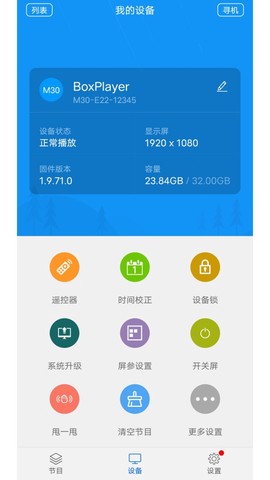
1、先把屏掌控App打开,首页就能看到【新建显示屏】的按钮,直接点它开始添加设备。
![屏掌控[图1]](https://static.down8818.com/uploads/20260826/6a8eb9fd935b31.13756981.png)
2、接着点【寻机】,软件会自动帮你搜索周围可用的控制卡设备,不用自己瞎找。
![屏掌控[图2]](https://static.down8818.com/uploads/20260826/6a8eb9fdc7af79.55204592.png)
3、这时候手机会跳到WiFi连接界面,你只要选择对应控制卡的热点连上,等界面显示出控制卡名称,就说明连接成功了,整个过程快得很。
屏掌控App怎么添加节目内容?教程在这儿
1、连好设备后,打开屏掌控App,点一下你想编辑的节目。
![屏掌控[图3]](https://static.down8818.com/uploads/20260826/6a8eb9fe0f8662.10921489.png)
2、在编辑界面里,点【+】图标就能上传图片、视频这些多媒体文件,想放啥就放啥,播放效果绝对够炫。
![屏掌控[图4]](https://static.down8818.com/uploads/20260826/6a8eb9fe4fd441.83875305.png)
3、切到“节目”那一栏,你还能添加背景音乐,顺便把播放顺序、时长这些参数都调好,自由度很高。
![屏掌控[图5]](https://static.down8818.com/uploads/20260826/6a8eb9fe8ad6e7.27653395.png)
4、全部设置满意后,点右上角的【发送】,节目内容就直接推到显示屏上开播了,操作一气呵成。
![屏掌控[图6]](https://static.down8818.com/uploads/20260826/6a8eb9feca4661.99538447.png)
屏掌控App的亮点,用过就回不去了
1、灰度出品的东西,品质确实有保障,这App就是为LED屏操控而生的神器。
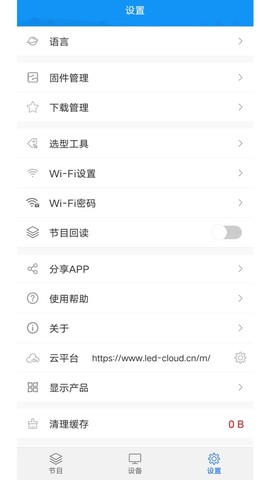
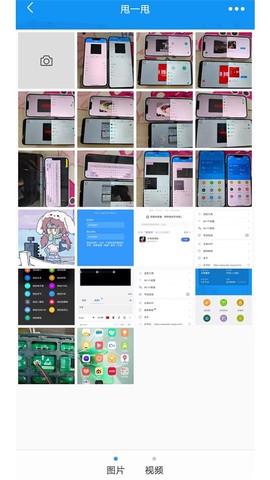
2、最牛的是那个“摇一摇”功能,手机晃一下就发节目,完全颠覆了以前那种复杂的操控方式。
3、多区域、多节目、自由缩放这些功能都做得特别顺手,界面干净,操作自然,用起来就是两个字:舒服。
游戏截图
游戏信息
游戏厂商:
来自互联网


评论