

玩安卓机要是没个趁手的文件管理工具,那简直就像打仗没带枪一样难受。今天给大伙按头安利一个我私藏已久的神器,这玩意儿在搞机圈子里名气可不小,不仅能像普通管理器那样收拾文件,还能深入到底层去修改应用包,关键是中文版用起来毫无障碍,跟原版还能共存互不干扰,绝对是折腾党必备的行头。
软件特色
1、ROOT 权限
拿到 ROOT 权限后简直就是手机的主人,文件复制移动删除那是基本功,批量重命名省得你一个个改,创建软连接、挂载分区读写或者只读都能搞定,修改文件权限、所有者、用户组也不在话下,文件搜索更是快准狠。
2、媒体文件
内置的文本编辑器支持代码高亮,看代码不眼花,图片浏览、音乐播放样样行,还能直接执行脚本,RAR 文件解压也不用额外装软件,一条龙服务到位。
3、ZIP 压缩包
ZIP 功能做得相当完善,可直接浏览压缩包内的文件,不用解压就能对其进行添加、解压、删除、重命名,显示图片缩略图也很方便,独自研发的免二次压缩技术更是省心,不用反复打包。
4、安卓逆向
搞机玩家最看重的功能,DEX 文件反编译修改字节码,字符常量池修改,翻译模式,APK 文件签名,软件共存,APK 对齐优化,这些硬核功能让你能深度定制安卓软件。
5、MATERIAL DESIGN 风格设计
谷歌推出了全新的设计语言 MATERIAL DESIGN,这种设计语言旨在为手机、平板电脑、台式机和其他平台提供更一致、更广泛的外观和感觉,界面看着就舒服。
6、软件 UI 遵循 MaterialDesign 规范
布局指南也通过使用相同的视觉元素,结构网格,和通用的行距规则,让 app 在不同平台与屏幕尺寸上拥有一致的外观和感觉,结构和视觉上的一致创造了一个可识别的跨平台产品的用户环境,它给用户提供高度的熟悉感和舒适性,让产品更便于使用。
7、沉浸式状态栏与软件融为一体
沉浸式对应的是 Immersive Mode,呈现的形式是全屏状态,隐藏状态栏与导航栏,视觉效果更纯净,操作空间更大。
8、直观的双窗口文件操作视图
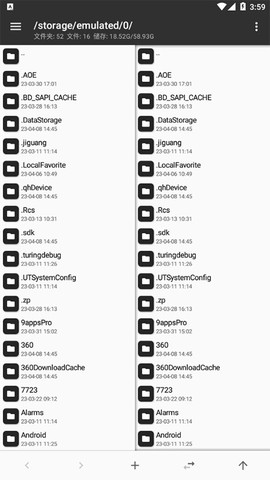
两窗口浏览,为我们复制、剪切等操作带来极大便利,同时对压缩文件的全功能支持、支持众多文件格式的缩略图浏览也是亮点,效率直接翻倍。
9、各样多彩的扁平化文件图标
随着 Android 5.0 的发布,Material Design 也必定会成为未来 APP 设计的趋势,这种设计理念让 Android 界面在体验上更加新鲜和简洁,且能够非常有效的激发应用开发者的创作热情,使其带来更加卓越的应用界面。
软件功能
1、文件复制、移动、创建软链接、重命名、删除、创建文件 ,文件批量操作。获取 Root 权限后可访问系统目录,挂载文件系统为读写,修改文件权限和所有者。
2、像 WinRAR 那样打开 ZIP 格式文件,可以对 ZIP 内的文件进行删除、重命名、移动,添加/替换外部文件到 ZIP 中,无需解压后再重新打包,同时支持单独解压 ZIP 内的部分文件。
3、自带强大的文本编辑器,可以流畅编辑大文本文件,支持设置是否显示行号、开关自动换行、双指缩放字体大小、自动识别编码、代码语法高亮、自动缩进、正则搜索替换。
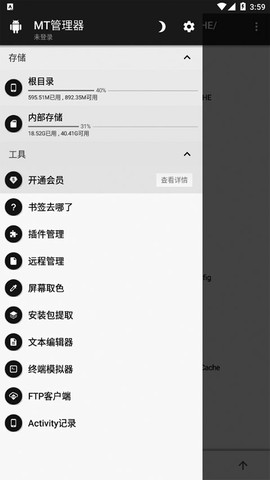
4、拥有图片查看、音乐播放、字体预览、执行脚本、文本对比等功能,在侧拉栏中可方便地查看存储设备、FTP 连接、书签、后台、工具等。
5、APK 编辑功能,主要有 DEX 编辑,ARSC 编辑,XML 编辑,APK 签名、APK 优化、APK 共存、去除签名校验、RES 资源混淆、RES 反资源混淆、翻译模式等。
mt 管理器中文版怎么开启远程管理?
1、下载打开软件进入首页后。
![mt管理器汉化版[图1]](https://static.down8818.com/uploads/20260508/69fd9278895c70.58518049.png)
2、点击左上角的三条横按钮
![mt管理器汉化版[图2]](https://static.down8818.com/uploads/20260508/69fd9278c371d6.63181993.png)
3、找到远程管理功能后进入。
![mt管理器汉化版[图3]](https://static.down8818.com/uploads/20260508/69fd92790e0ac4.27898595.png)
4、在我的电脑地址栏中输入下面的 ip 地址就能够进行管理手机的文件了。
![mt管理器汉化版[图4]](https://static.down8818.com/uploads/20260508/69fd92794aa958.00938331.png)
mt 管理器怎么找到安装包?
1、进入 mt 管理器,点击左上角选项并点击安装包提取
![mt管理器汉化版[图5]](https://static.down8818.com/uploads/20260508/69fd92799128d0.67284394.png)
2、找到并点击自己需要提取安装包的游戏
![mt管理器汉化版[图6]](https://static.down8818.com/uploads/20260508/69fd9279cdd136.56945442.png)
3、点击 APK 路径;
![mt管理器汉化版[图7]](https://static.down8818.com/uploads/20260508/69fd927a19bbd3.63756086.png)
4、之后我们就可以看到安装包啦;
![mt管理器汉化版[图8]](https://static.down8818.com/uploads/20260508/69fd927a504653.59217518.png)
5、点击安装包用户既可看到安装包详细的信息。
![mt管理器汉化版[图9]](https://static.down8818.com/uploads/20260508/69fd927a9311e0.00359571.png)
更新日志
v2.26.4 版本
【新增】主界面侧拉栏支持创建独立的网络存储分组
【新增】文本对比器新增是否自动同步滚动的开关菜单
【新增】支持以 Jasm 格式编辑 class 文件
【新增】Arsc++ 在编译前预检 type-info 中缺失的 entry 定义,并支持一键添加
【优化】安装包提取功能从后台回到前台时会静默检测应用列表是否发生变化
【优化】提升获取 Shizuku 授权的稳定性与启动速度
【修复】文件夹对比功能会被管道等类型文件卡住的问题
【修复】脚本执行器通过 Ctrl + C 中断后不会结束会话的问题
【修复】书签功能在批量删除时会误删除未选中的重复项的问题
【修复】在 Windows 系统的安卓模拟器上无法更新压缩包的问题
【修复】SMB 功能打开文件时,如果文件写句柄被占用,会出现 STATUS_SHARING_VIOLATION 错误的问题
游戏截图



评论