

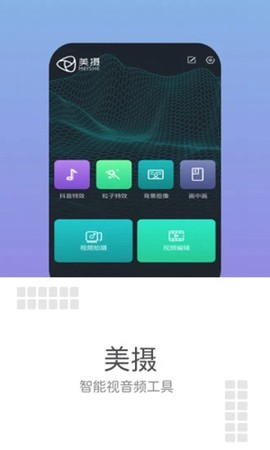
美摄 APP 是什么什么?这是一款基于移动端架构的专业短视频拍摄与编辑工具,其界面设计遵循简洁大气的视觉原则,功能模块布局合理,操作逻辑流畅,旨在让用户通过手机即可完成高质量视频内容的创作。软件依托前沿渲染技术,实现了拍摄与特效处理的同步进行,支持智能特效渲染及专业级视频处理,涵盖字幕添加、主题搭配、剪辑旋转等多种操作,内置多种潮流玩法与绚丽特效滤镜,可满足不同场景下的视频美化需求。
![美摄[图1]](https://static.down8818.com/uploads/20260417/69e1cb8c8c20d4.05543520.png)
软件特色
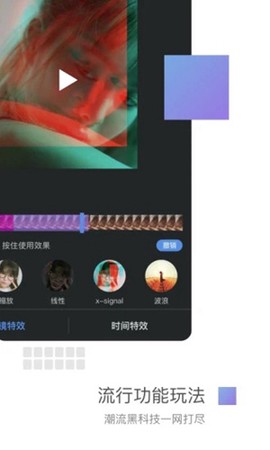
1、流行功能玩法
集成当前主流的功能玩法,涵盖多种黑科技应用;
2、绚丽的特效滤镜
收录时下流行的滤镜效果,满足多样化视觉风格;
3、独有粒子特效
视频画面更加绚丽多彩,增强社交分享视觉效果;
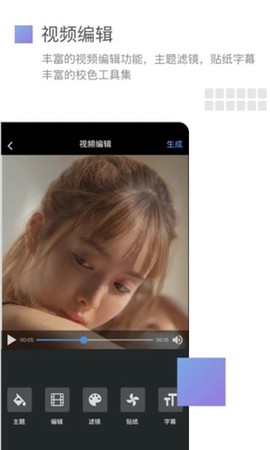
4、视频剪辑
提供丰富的视频剪辑功能,包含主题滤镜、贴纸字幕及丰富的校色工具等。
软件功能
【4K 级别视频制作】
基于移动端 SDK 架构,达到广电标准的视频制作能力,支持 4K 级别拍摄和编辑,无需预处理即可实时特效渲染,独有的视频处理架构针对不同设备平台进行驱动级优化,在保证高质量输出的情况下仍然拥有优秀的生成速度。
【实时特效处理】
先进的非编架构引擎,无论拍摄编辑,任何特效均可实时渲染预览,大大提升制作的流畅性,带来最佳的客户体验
【专业剪辑功能】
美摄 SDK 提供丰富且专业的剪辑功能,满足对于从视频、音频、图片等各种类型的制作处理需求,同时灵活的接入方式可以让用户根据自己的需求自由搭配组合,创建新玩法。
1、操作精确到帧;
2、多轨道音视频;
3、丰富编辑操作;
4、图片运动处理。
【电影包装主题】
美摄独有的视频包装功能,每个主题包含片头片尾、转场、特效、音乐等各种包装元素,一键使用即可将多个视频变成精彩的影片。
1、场景支持 2D/3D;
2、不限素材数量;
3、丰富的主题库。
【惊艳的滤镜特效】
广受好评的滤镜系统,专业的调色,复杂的动画,艺术化特效均可以通过滤镜实现,并可在拍摄编辑中任意添加使用。
1、支持专业调色;
2、复杂动画效果;
3、支持前景、边框;
4、强度可调节;
5、滤镜尺寸更小 丰富的特效库。
【领先的字幕模块】
行业领先的字幕功能,将电视节目中的字幕能力移植到了移动端,通过丰富的样式、动画和处理能力,实现专业节目中才有的字幕效果。
1、复杂字幕动画;
2、逐字运动效果;
3、复合字幕艺术排版。
【丰富的转场样式】
摆脱死板单一的基础转场样式,2D/3D 特效转场让视频间的过渡更加的精美自然,海量的转场样式可以满足不同视频制作的需求,并可以快速进行定制。
怎么制作视频
1、要在美摄里面制作视频的时候,先打开美摄,再点击下面的那个开拍按钮。
![美摄[图2]](https://static.down8818.com/uploads/20260417/69e1cb8cd01b56.02942193.png)
2、然后就会打开一个录制视频的页面,点击这个页面右下方的那个制作视频按钮。
![美摄[图3]](https://static.down8818.com/uploads/20260417/69e1cb8d1ea4e6.91133665.png)
3、接着在打开的页面里面,选择一个要用来开始制作的视频,再点击下面的开始制作按钮。
![美摄[图4]](https://static.down8818.com/uploads/20260417/69e1cb8d5bef41.52557609.png)
4、这时会先弹出一个,选择高宽比的选择框,按实际需要,点击相应的比例就可以。
![美摄[图5]](https://static.down8818.com/uploads/20260417/69e1cb8d9b28e7.07633959.png)
5、接着就可以在这个页面,就可以进行视频的相关编辑了,下方有一些相关的编辑工具。
![美摄[图6]](https://static.down8818.com/uploads/20260417/69e1cb8de302d3.84680645.png)
6、当一个视频在美摄里面编辑完成后,需要保存的时候,可以点击下方的草稿,在弹出的选择框里,点击保存按钮。
![美摄[图7]](https://static.down8818.com/uploads/20260417/69e1cb8e311182.65090541.png)
通过美摄 APP 我们可以制作各种趣味、酷炫的视频,不过除这款软件外,还有不少优秀的手机视频剪辑软件值得一试,下面小编就为大家带来一些不错的剪辑软件,一起来看看吧!
怎么分割视频
通过美摄 APP 可以帮助我们使用手机快速进行对视频的剪辑,且能精确到帧,让进度牢牢把握在你的手中,不过有些初次使用的小伙伴可能还不太了解如何进行使用这款软件进行对视频内容的截取,那么不如来看看小编带来的方法吧!
1、首先进入到影片制作页面点击【高级】--【编辑】按钮,进入到素材编辑页
![美摄[图8]](https://static.down8818.com/uploads/20260417/69e1cb8e7740c4.91797404.png)
2、移动剪刀图标到想要分割的视频位置,之后点击【对勾】确认分割
![美摄[图9]](https://static.down8818.com/uploads/20260417/69e1cb8ebe1a29.88547523.png)
3、点击【左右箭头】,可以精细的移动分割线的位置,进行精细分割
![美摄[图10]](https://static.down8818.com/uploads/20260417/69e1cb8f147290.45130307.png)
怎么添加本地音乐
在美食里给视频加上背景音乐,一是在录制的时候可以点选择音乐,二是可在制作视频的时候添加。
![美摄[图11]](https://static.down8818.com/uploads/20260417/69e1cb8f56ee23.82956845.png)
要在制作视频的时候添加的话,在下方的工具选项里可看到有一个音乐选项,点击这里。
![美摄[图12]](https://static.down8818.com/uploads/20260417/69e1cb8f8e5411.70927938.png)
点开音乐选项后,在下方有一个背景音乐和多段音乐的选择,要添加背景音乐时,直接点击背景音乐。
接着就会打开音乐选择界面,需要哪段音乐,就点击那个音乐的缩略图,下方就可以开始试听,如果确定就点击使用按钮,要使用本地音乐,就在上方选择本地音乐选项。
![美摄[图13]](https://static.down8818.com/uploads/20260417/69e1cb8fc8da72.96833770.png)
点击使用按钮后,这个下图中这个界面上,点击右侧的勾图标,这样视频就加上音乐了;如果要删除点击上方的,垃圾桶图标。
![美摄[图14]](https://static.down8818.com/uploads/20260417/69e1cb90140e86.89822534.png)
如何给视频配音
当我们使用美摄制作完视频后,如果只是添加音乐、特效,感觉好像还是少了什么,这时不如试试添加自己的声音,通过配音功能就能直接对视频进行配音,不知道如何操作的小伙伴可以参考一下小编带来的方法!
1、进入到配音功能,之后点击配音;
![美摄[图15]](https://static.down8818.com/uploads/20260417/69e1cb90541f03.19164358.png)
2、配好之后点击停止按钮即可;
![美摄[图16]](https://static.down8818.com/uploads/20260417/69e1cb90971630.63860010.png)
3、点击音效可以对配音进行变声,这样只有一个人也能轻松配出多个角色!
![美摄[图17]](https://static.down8818.com/uploads/20260417/69e1cb90d4d114.41766478.png)
当然除美摄 APP 外,还有不少视频配音软件非常优秀,如果不满足于一款软件,那么不如看看小编带来的配音软件推荐吧,希望对你有所帮助!
怎么导出视频
1、用户在完成制作后,点击右上角的【保存/发布】,进入发布页面,您可以为您的影片添加描述,选择分类等;
![美摄[图18]](https://static.down8818.com/uploads/20260417/69e1cb911f2fe9.43357651.png)
2、接着在发布页面,编辑完影片描述、分类等,点击【发布】按钮,或【仅保存在本地】,耐心等待一会儿,精彩的影片就完成了,您可以在手机相册中找到它了。
![美摄[图19]](https://static.down8818.com/uploads/20260417/69e1cb916d5895.00201229.png)
这样你就可以顺利导出视频文件在本地了。
更新内容
v3.15.3:
1、优化效率及效果
2、更多功能请查看官网
v3.15.1:
稳定性改进和错误修正。
v3.15.0.1:
1、新增 AI 磨皮
2、优化效率及效果
3、更多功能请查看官网
v3.14.4:
1、bug 修复、效率提升具体 sdk 更新请移步官网
游戏截图



评论