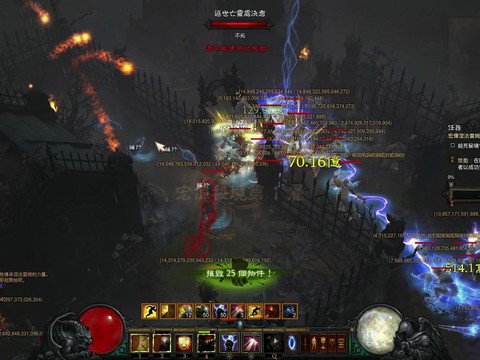
在《暗黑破坏神3》中,截图是记录高光时刻或分享装备属性的必备技能。无论是击杀Boss的瞬间还是刷到太古装备的惊喜,掌握高效的截图方法能让你随时保存这些珍贵画面。游戏内置了简洁的截图功能,按下键盘上的PrintScreen键即可快速捕捉当前画面,但要注意全屏模式下系统不会弹出提示,截图会直接保存到默认文件夹。
![暗黑破坏神3怎么截图[图1]](https://static.down8818.com/uploads/20260215/69912ff85c5238.76768846.png)
默认截图路径与文件管理
截取的图片默认存储在系统文档目录下的DiabloIII/Screenshots文件夹中。具体路径为:打开“我的电脑”,进入“文档”库,找到DiabloIII文件夹后双击进入,其中的Screenshots子文件夹即为截图存放位置。文件按截图时间自动命名排序,方便查找。若想更改存储路径,可修改游戏安装目录下的D3Prefs.txt配置文件,调整screenshotPath字段值至目标路径。
![暗黑破坏神3怎么截图[图2]](https://static.down8818.com/uploads/20260215/69912ff89eec91.53321260.png)
第三方工具的高级应用
追求更高自由度的玩家可以借助第三方工具如FRAPS或Bandicam,这些软件支持自定义快捷键和截图格式,还能实现连续截图和区域截取。例如用QQ截图工具可实时框选游戏界面特定区域,适合快速分享装备属性面板;而OBS Studio则能同时满足录屏与截图需求,适合制作攻略视频时同步保存关键帧。注意窗口模式下游戏内置PrintScreen可能失效,此时第三方工具是更可靠的选择。
全屏与画质优化技巧
全屏模式能确保截图画面完整且分辨率最大化,建议在游戏设置中将显示模式调整为“全屏”而非窗口化。若需提升截图质量,可临时调高画质选项:进入游戏设置菜单,将纹理质量、阴影细节等参数调至最高,关闭动态模糊以获得更清晰的静态画面。遇到CG动画时,PrintScreen键同样有效,可捕捉到无UI干扰的剧情镜头。
常见问题解决方案
若按下PrintScreen键无反应,需检查是否开启全屏模式或键盘功能键锁定。截图出现黑屏可能是显卡驱动兼容性问题,建议更新驱动或改用DX11模式启动游戏。对于Steam版玩家,可启用Steam覆盖功能,其图片会自动归类至Steam库的截图管理器中,方便直接分享至社区。
以上就是674手游网为你带来的"暗黑破坏神3怎么截图",更多有趣好玩的热门资讯攻略,请持续关注674手游网!